
Knowledge Base • KB-004
SSD non rilevato: cosa fare quando il disco non viene più visto
Se un SSD non viene più rilevato dal BIOS, da Windows o da macOS, evita tentativi casuali. Un SSD può smettere di funzionare all'improvviso e il recupero richiede valutazioni diverse rispetto a un hard disk tradizionale.
La cosa più importante è non inizializzare, non formattare e non provare procedure automatiche senza aver capito il tipo di guasto.
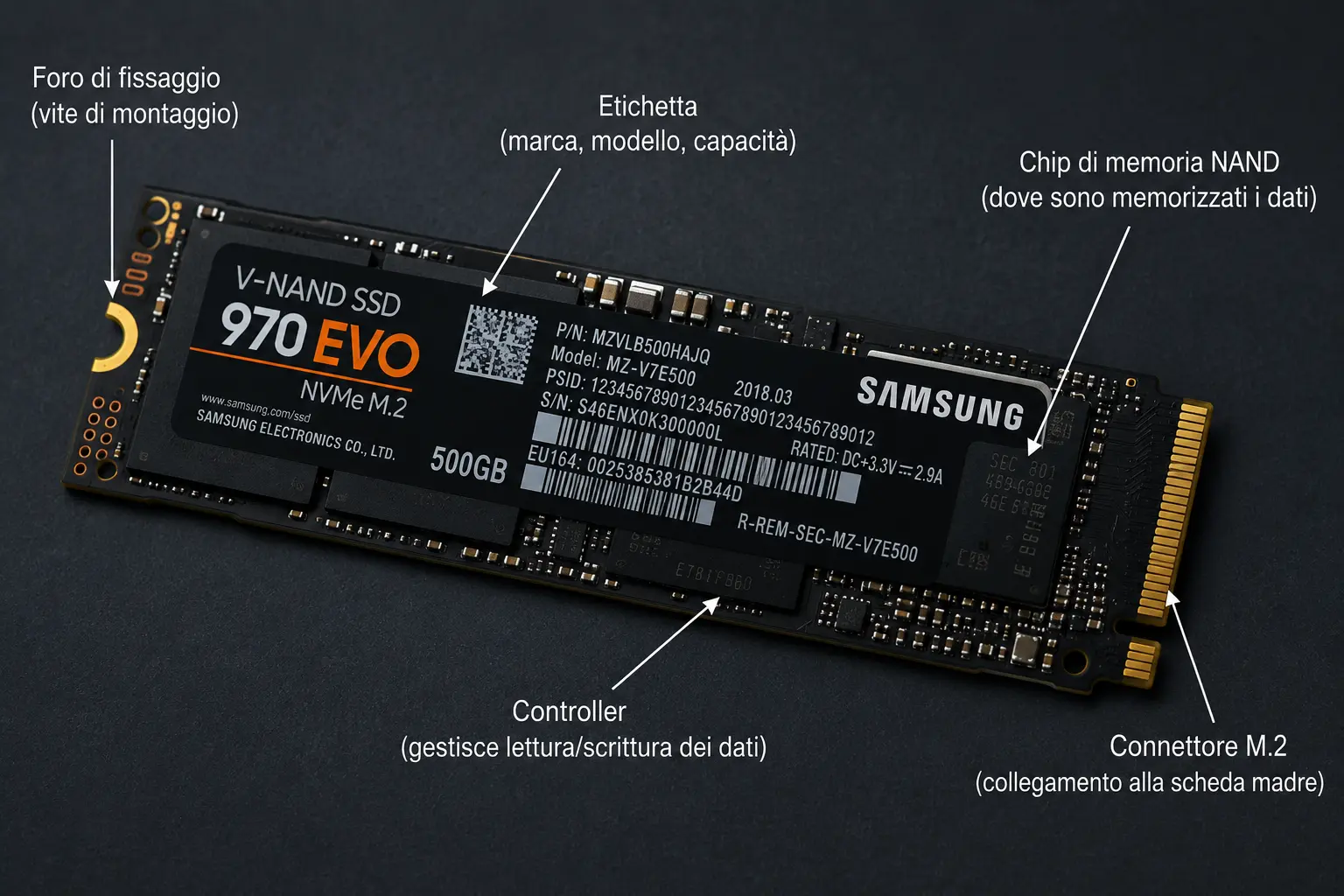
Esempio di SSD NVMe M.2 con i principali componenti elettronici che gestiscono la memorizzazione dei dati.
Livello di rischio
🔴 Alto
Un SSD non rilevato può avere un guasto al controller, al firmware o alla memoria NAND. Insistere con accensioni e tentativi non guidati può peggiorare la situazione.
In breve
Problema: l'SSD non compare più o non si apre.
Cosa evitare: inizializzazione, formattazione, reinstallazione del sistema.
Cosa fare: spegnere il dispositivo e valutare il caso.
Recupero: possibile in alcuni casi, ma molto dipendente dal tipo di SSD.
Errore più comune
Provare subito a reinstallare Windows, inizializzare il disco o usare strumenti di riparazione automatica. Prima bisogna pensare ai dati, non al riutilizzo del supporto.
Possibilità di recupero
🟢 Variabile.
Il recupero dei dati dipende dal tipo di SSD, dal controller, dal firmware e dal tipo di guasto.
Interrompere subito i tentativi aumenta le possibilità di successo.
Cosa significa SSD non rilevato?
Significa che il computer non riesce più a comunicare correttamente con l'SSD. Il problema può presentarsi in modi diversi: il disco non compare nel BIOS, non viene visto da Windows, appare in Gestione Disco come non inizializzato oppure viene rilevato con capacità errata.
A differenza degli hard disk meccanici, un SSD non ha piatti o testine e spesso non dà segnali evidenti prima del guasto. Può funzionare normalmente fino al giorno prima e poi sparire improvvisamente.
Cause frequenti
- problemi al controller dell'SSD;
- firmware bloccato o corrotto;
- guasto delle memorie NAND;
- problemi di alimentazione;
- usura elevata del supporto;
- surriscaldamento o spegnimenti improvvisi;
- problemi del connettore, adattatore o box USB.
Sintomi tipici
- SSD non visibile nel BIOS/UEFI;
- SSD visibile ma non accessibile;
- capacità indicata come 0 GB o errata;
- Windows chiede di inizializzare il disco;
- il PC si blocca durante l'avvio;
- il disco appare e scompare;
- errore durante la copia dei file.
Cosa NON fare
❌ Non inizializzare il disco
Se Windows propone di inizializzare l'SSD, non procedere se devi recuperare i dati.
❌ Non formattare
La formattazione non serve a recuperare i file e può complicare la situazione.
❌ Non reinstallare il sistema operativo
Se l'SSD contiene dati importanti, reinstallare Windows può sovrascrivere informazioni recuperabili.
❌ Non insistere con adattatori casuali
Provare continuamente box USB, docking station o cavi diversi può stressare un supporto già instabile.
Cosa fare subito
- Spegni il computer se l'SSD contiene dati importanti.
- Non inizializzare il disco se viene proposto da Windows.
- Annota i sintomi: BIOS, Windows, messaggi di errore, blocchi o capacità errata.
- Evita nuove installazioni o tentativi di ripristino del sistema.
- Richiedi una valutazione prima di usare software di recupero o riparazione.
Se l'SSD è ancora parzialmente leggibile, la priorità è lavorare su una copia tecnica del supporto, non sul disco originale. Se invece non viene più rilevato, serve capire se il problema riguarda elettronica, firmware, controller o memoria.
Perché gli SSD sono diversi dagli hard disk
Un hard disk meccanico spesso manifesta sintomi fisici: rumori, click, rallentamenti progressivi. Un SSD invece può guastarsi senza rumori e senza preavvisi evidenti. I dati sono distribuiti su memorie NAND e gestiti da un controller, con algoritmi interni di wear leveling, garbage collection e gestione degli errori.
Per questo motivo il recupero dati da SSD non può essere trattato come un semplice recupero da disco meccanico. In alcuni casi il problema è logico; in altri è legato al controller o al firmware e richiede strumenti specialistici.
Il consiglio
Se l'SSD contiene dati di lavoro, archivi fotografici, documenti o file non sostituibili, il mio consiglio è di fermarsi subito. Prima di tentare qualsiasi riparazione bisogna capire se il disco è stabile, se viene visto correttamente e se esiste il rischio di peggiorare il danno.
Con gli SSD, il problema non è solo “farlo riconoscere di nuovo”: il vero obiettivo è recuperare i dati nel modo più sicuro possibile.
Domande frequenti
Un SSD non rilevato è sempre irrecuperabile?
No. Dipende dal tipo di guasto. Alcuni casi sono recuperabili, altri sono molto complessi, soprattutto quando il controller non comunica più.
Se l'SSD non compare nel BIOS, posso fare qualcosa?
Puoi verificare cavo, porta e alimentazione, ma se i dati sono importanti è meglio non insistere con prove ripetute.
Windows mi chiede di inizializzare il disco: devo farlo?
No, se vuoi recuperare i dati. L'inizializzazione può modificare informazioni utili al recupero.
Un SSD NVMe può essere recuperato?
In alcuni casi sì, ma il recupero dipende molto dal modello, dal controller, dalla crittografia e dal tipo di guasto.
Posso usare software di recupero dati?
Solo se il disco è stabile e correttamente leggibile. Se l'SSD appare e scompare, si blocca o non viene riconosciuto, il software può non bastare e può peggiorare la situazione.
Perché il mio SSD funzionava ieri e oggi è sparito?
È un comportamento possibile negli SSD. Un problema di firmware, controller o memoria può manifestarsi improvvisamente.
Approfondimenti correlati
Cosa significa quando Windows vede il disco come RAW.
Cosa fare quando Windows propone di formattare il supporto.
Guida ai rumori meccanici anomali degli hard disk.
Hai un SSD non rilevato con dati importanti? Puoi descrivere il problema e ricevere le prime indicazioni operative senza impegno.